치수주머니 사용법
집과 물건의 치수를 저장하고 필요할 때 찾아보세요. cm·mm·inch 단위 변환과 사진 메모를 지원합니다.
회원가입과 설치 없이 브라우저에서 무료로 이용할 수 있습니다. 아래 예시는 사용법을 설명하기 위한 데이터입니다.
1. 필요한 치수 입력하기
- ‘+ 새 치수’를 누르고 이름과 카테고리를 정하세요. 예시처럼 냉장고 자리의 폭 92cm, 높이 190cm를 입력할 수 있어요.
- ‘+ 치수 필드’로 깊이 등 필요한 항목을 추가하고 항목별 단위를 고르세요. 사진과 사진 위 라벨, 메모도 함께 저장할 수 있어요.
- ‘치수 저장’을 누르세요. 나만의 분류는 목록의 ‘+ 직접 만들기’에서 추가할 수 있어요.
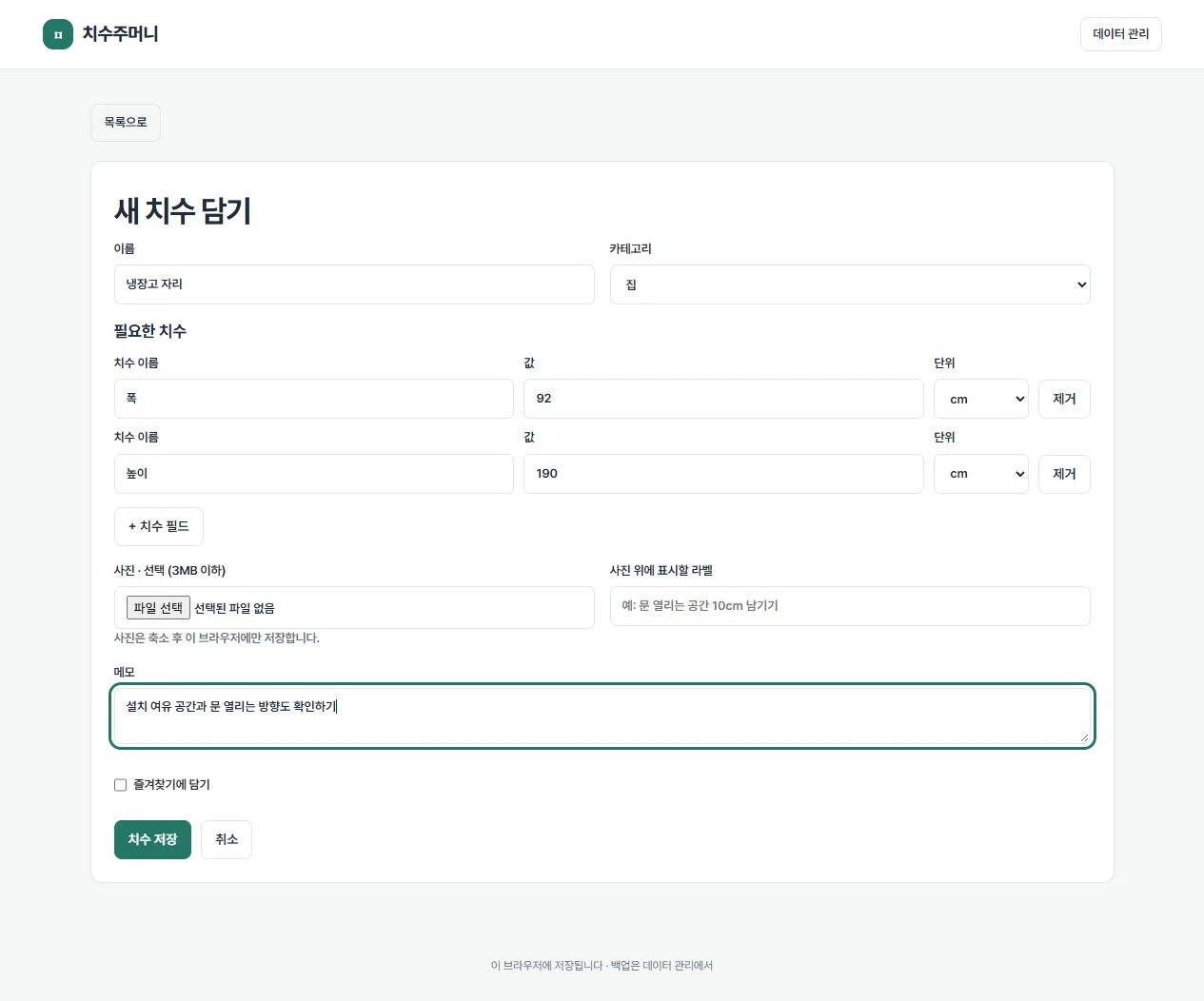
실제 화면 · 예시 데이터
2. 다시 찾고 단위 바꾸기
- 목록에서 이름이나 메모를 검색하고 ‘치수 보기’를 누르세요. 자주 쓰는 항목은 별표로 즐겨찾기에 담아두세요.
- ‘표시 단위’를 mm로 바꾸면 92cm가 920mm로 표시돼요. cm·mm·inch로 바꿔 보아도 입력 원본은 유지돼요.
- 매장이나 쇼핑몰의 제품 규격과 저장한 치수를 비교하세요. 실제 설치 전에는 문이 열리는 공간과 설치 여유도 확인하세요.
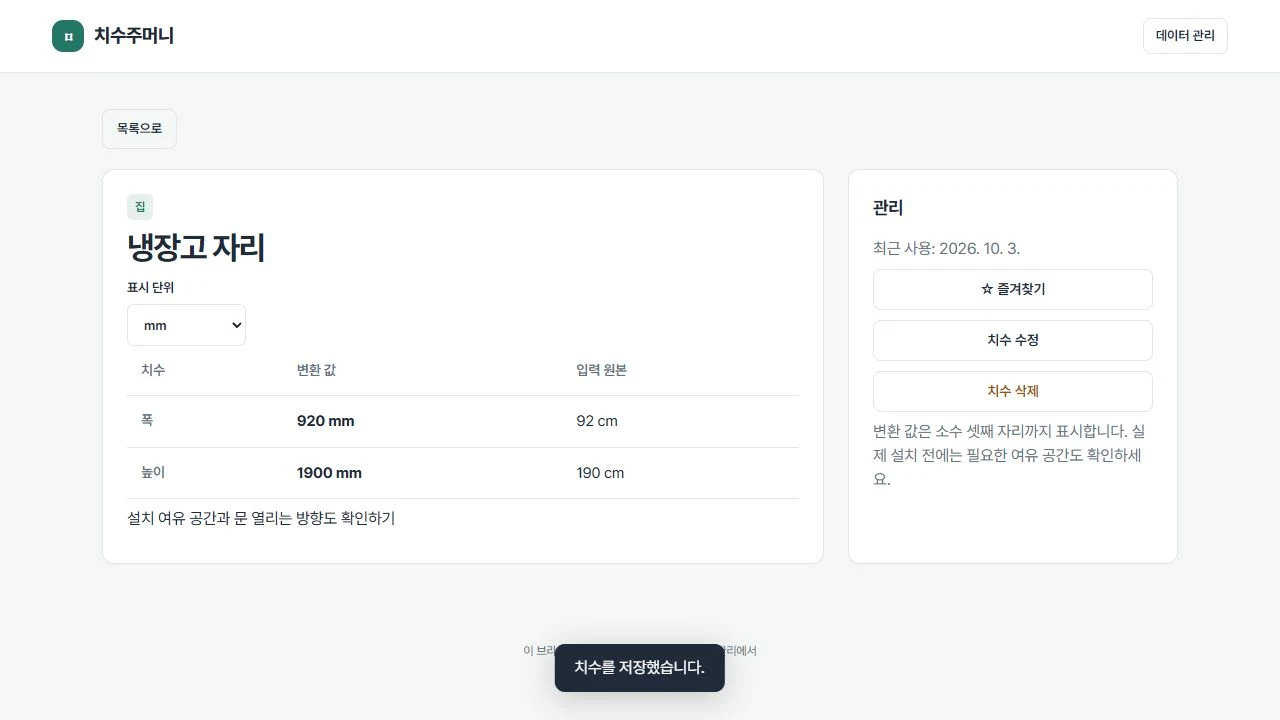
실제 화면 · 예시 데이터
3. 기록 백업과 복원
상단의 ‘데이터 관리’에서 ‘백업 저장’을 눌러 JSON 파일을 보관하세요. 다른 기기에서도 같은 서비스를 열고 ‘백업 가져오기’로 파일을 선택하면 기록을 이어갈 수 있습니다. 가져오기 전에 화면에 표시되는 확인 내용을 읽어주세요.
사이트 데이터 삭제, 브라우저 초기화, 기기 변경으로 로컬 기록이 사라질 수 있습니다. 중요한 기록은 브라우저 밖에 백업 파일로 보관하세요. 지원하는 브라우저에서는 ‘백업 파일 연결’로 연결한 파일을 갱신할 수 있으며, 새로고침하면 다시 연결해야 합니다.
자주 묻는 질문
입력한 기록이 다른 사람에게 공개되나요?
견적, 치수, 실험 기록은 이 브라우저의 로컬 저장소에 보관되며 서비스 서버로 전송하지 않습니다. 같은 기기와 브라우저를 함께 쓰는 사람은 기록에 접근할 수 있으므로 민감한 정보는 적지 않는 것이 좋습니다.
기기 간 자동으로 동기화되나요?
자동 동기화는 제공하지 않습니다. JSON 백업 파일을 저장한 뒤 다른 기기에서 가져와 주세요.
사진과 사용자 설정도 백업되나요?
JSON 백업에는 해당 서비스에서 저장한 사진이나 사용자 템플릿도 포함됩니다. CSV는 ‘데이터 관리’의 ‘추가 옵션’에서 사용할 수 있습니다.